הגדרת וניהול חשבון My SSO שלך
ברוכים הבאים לבתי הספר הציבוריים של מינטונקה! אנא עקבו אחר השלבים הפשוטים שלהלן כדי להפעיל את חשבון ה-My SSO שלכם. אם אתם זקוקים לעזרה במהלך התהליך, אנא צרו איתנו קשר בכתובת family.helpdesk@minnetonkaschools.org.
התחלת העבודה
שלב 1: כניסה ל-My SSO
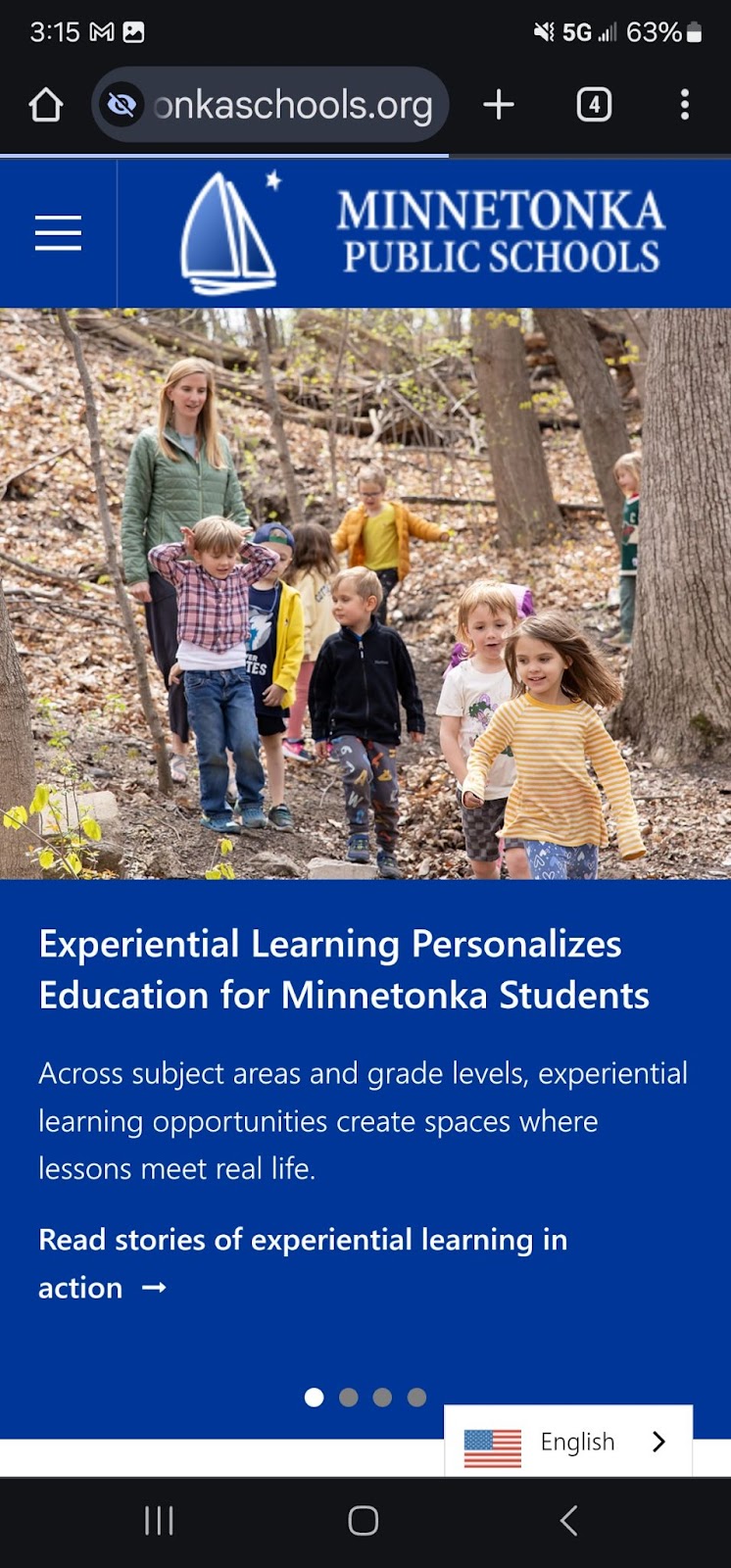
תצוגת שולחן עבודה:
לחץ על הכפתור "My SSO" בתפריט הניווט בחלק העליון של האתר.

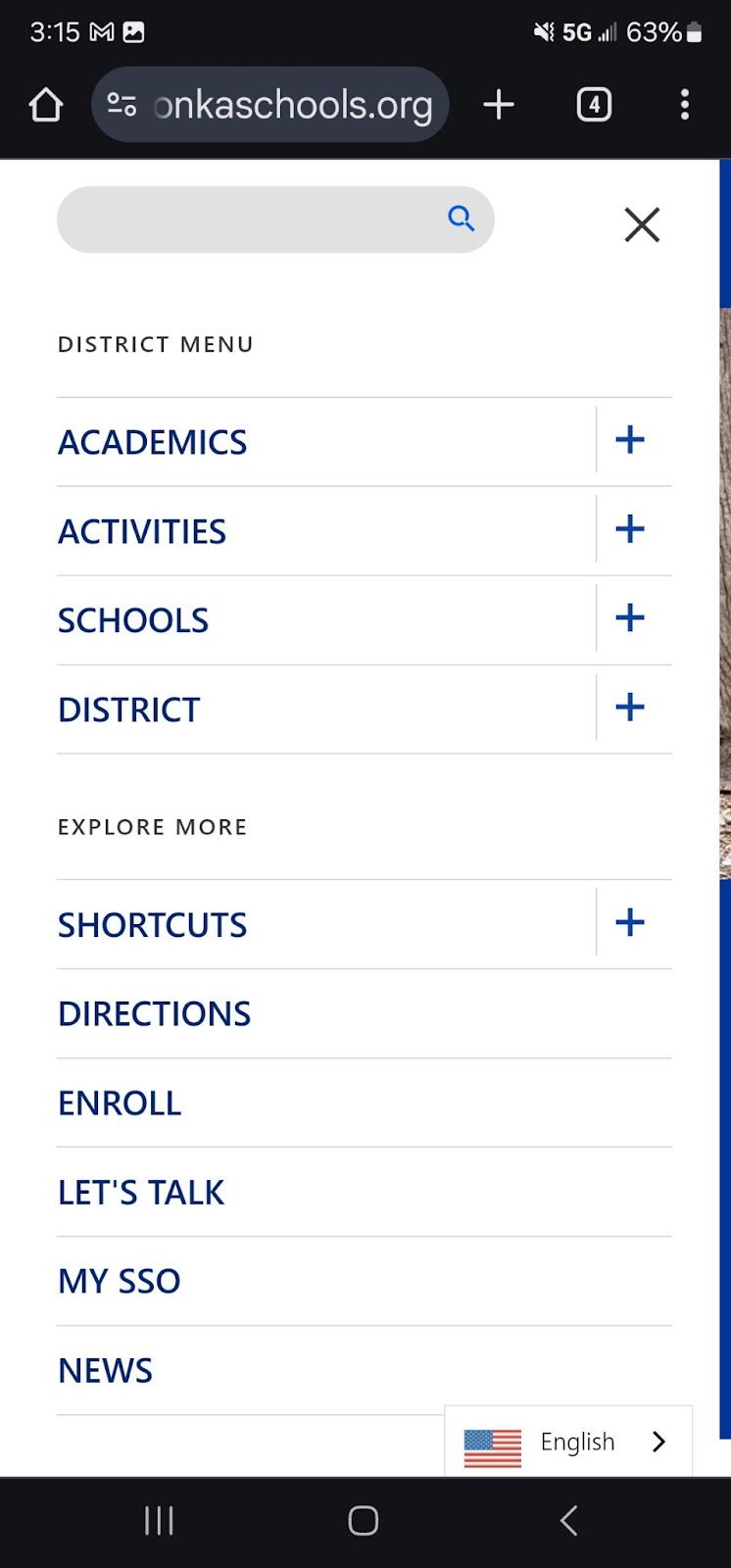
תצוגה לנייד:
לחץ על כפתור התפריט ובחר "My SSO" מהתפריט הנפתח:
שלב 2: התחל את התהליך לתביעת בעלות על חשבונך
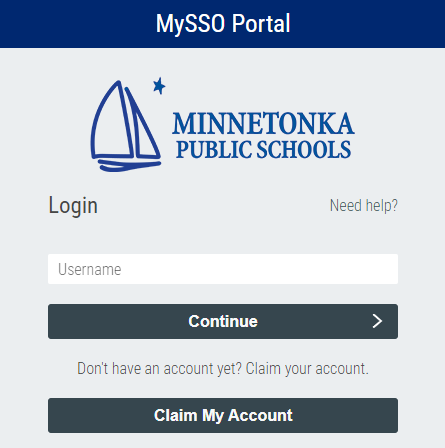 |
כאשר דף הכניסה לפורטל My SSO נפתח, גלול למטה עד לתחתית החלון ולחץ על "תבע את החשבון שלי". אין להזין מידע בשום שדה בחלון זה; אין להזין שם משתמש או סיסמה. |
שלב 3: בחירת מדיניות חשבון
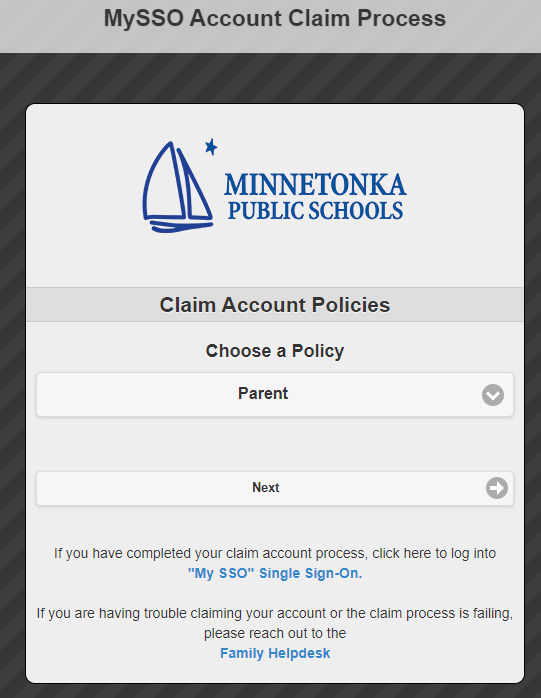 |
במסך שיופיע, בחר "הורה" מהתפריט הנפתח (ייתכן שהאפשרות הזו כבר נבחרה כברירת מחדל). לחץ על "הבא" כדי לעבור למסך הבא. |
שלב 4: אמת את פרטי החשבון שלך
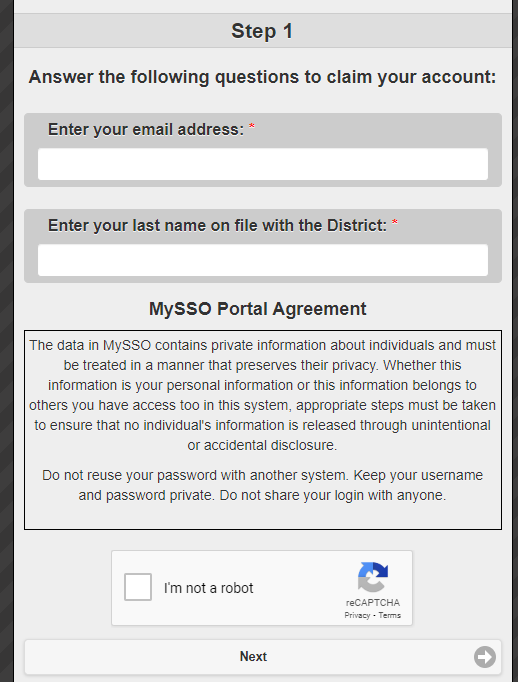 |
במסך זה (שלב 1), הזן את כתובת הדוא"ל הרשומה אצל מחוזנו בשדה המיועד לכך. לאחר מכן, הזן את שם המשפחה שלך בשדה המיועד לכך. אנא קרא את הסכם פורטל MySSO, ולאחר מכן סמן את התיבה כדי לאשר שאינך רובוט. לחץ על "הבא" כדי להמשיך. (אם אתה מקבל הודעת שגיאה, ייתכן שהפרטים שלך אינם מופיעים במערכת שלנו. אנא פנה אלינו בכתובת family.helpdesk@minnetonkaschools.org, וצוות התמיכה הטכנולוגית למשפחות שלנו יסייע לך בכל הקשור לחשבונך.) |
שלב 5: הגדר את הסיסמה שלך
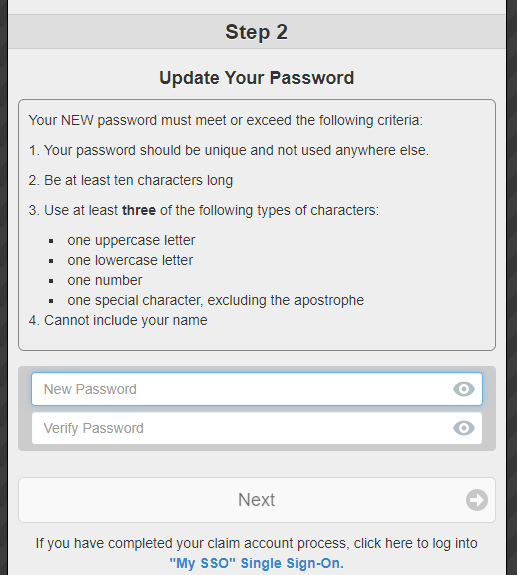 |
בשלב הבא (שלב 2), הגדר את הסיסמה שלך. שימו לב שהסיסמה חייבת להכיל לפחות עשרה תווים ולעמוד בהנחיות המפורטות. הסיסמה אינה יכולה להכיל את שמך או את שמות התלמידים שלך. לאחר שהזנת את אותה סיסמה בשדות המתאימים, לחץ על "הבא" כדי לעבור למסך הבא, שבו תאושר העובדה שהחשבון שלך נפתח והוא מוכן לשימוש. |
שלב 6: הגדר את שאלות האבטחה שלך
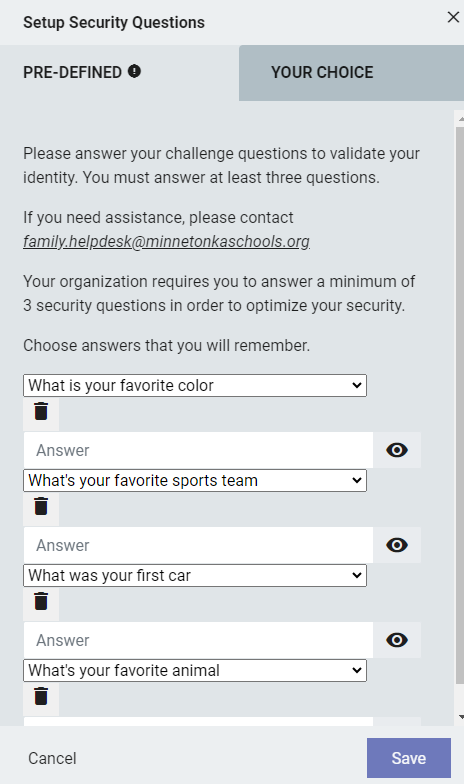 |
לאחר שתאמת את חשבונך ותגדיר סיסמה, תוכל לחזור למסך הראשי של MY SSO ולהיכנס באמצעות שם המשתמש והסיסמה שלך. תזכורת: שם המשתמש שלך הוא כתובת הדוא"ל המלאה של המשפחה שלך, זו ששימשה אותך לצורך אימות החשבון. בפעם הראשונה שתתחבר, תתבקש להגדיר את שאלות האבטחה לחשבונך. התשובות שלך רגישות לאותיות גדולות וקטנות, לכן אנא שמור את התשובות שלך לצורך אימות החשבון בעתיד. אם יש ברשימה יותר משלוש שאלות, תצטרך ללחוץ על סמל "פח האשפה" שליד השאלות הנוספות, כך שיישארו לך רק שלוש שאלות. המערכת שלנו תאפשר לך "לשמור" רק שלוש שאלות אבטחה לחשבונך. לאחר שתענה על שלוש השאלות, לחץ על כפתור "שמור" כדי לשמור את שאלות האבטחה בחשבונך. |
שלב 7: לוח המחוונים של ה-SSO שלי
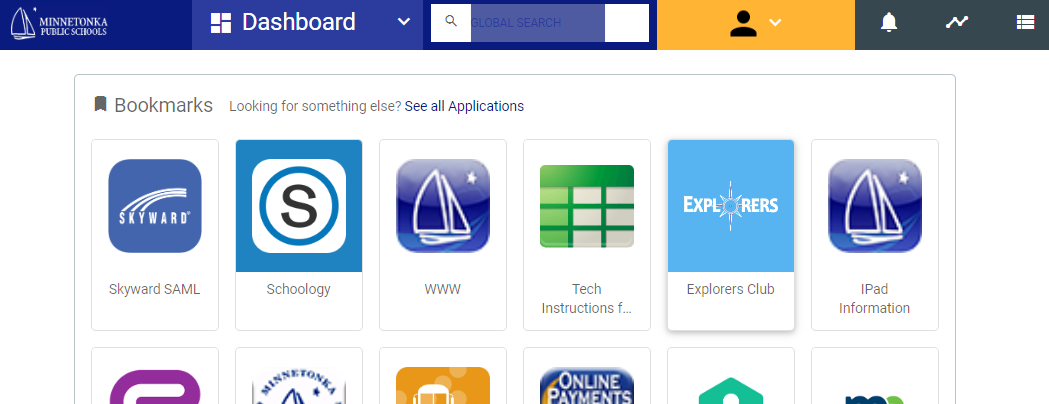
לאחר שתשמור את התשובות לשאלות האבטחה, יפתח לוח המחוונים של My SSO.
(האפליקציות המופיעות בצילום המסך שלהלן עשויות להיות שונות מהאפליקציות הזמינות עבורכם, בהתאם לגיל התלמיד, כיתתו או בית הספר שלו.)
למידע נוסף על אפליקציות ה-SSO שלי
- המערכת Skyward משמשת לרישום ילדכם במחוז החינוך. כמו כן, ניתן להשתמש ב-Skyward להזנת נתוני נוכחות, לביצוע תשלומים במסגרת "ניהול תשלומים" או להטענת כסף לארוחת צהריים לחשבון שירותי המזון של ילדכם. המערכת מכילה את הציונים של ילדיכם, תוצאות המבחנים, תעודות הציונים, נתוני הנוכחות, מידע על התלמידים – כולל אנשי קשר לשעת חירום – וכן מידע על המשפחה. לחצו על קישור זה לשאלות בנושא "ניהול תשלומים". לחצו על קישור זה לשאלות בנושא "שירותי תזונה".
- Schoology הוא הכיתה הדיגיטלית שלנו לתלמידי כיתות ד'-י"ב ומעלה. זוהי אפליקציה המשמשת מורים, תלמידים והורים לצפייה במטלות הכיתה, גישה למשאבי למידה וקריאת עדכונים מהמורים. בחטיבת הביניים ובתיכון, התלמידים משתמשים במערכת ניהול הלמידה הזו על בסיס יומי.
- VersaTrans "My Stop"היא האפליקציה המשמשת לקבלת מידע על קווי האוטובוסים לתלמידים. לחצו על קישור זה לקבלת מידע על שירותי התחבורה או לוחות הזמנים של האוטובוסים, או כדי ליצור קשר עם מחלקת התחבורה בכל שאלה.
יש שאלות?
אם יש לך שאלות או שאתה זקוק לעזרה נוספת בהפעלת חשבון My SSO שלך, אנא פנה אלינו בכתובת family.helpdesk@minnetonkaschools.org
צרו איתנו קשר
שלחו שאלות ומשוב באופן מקוון וקבלו מענה בתוך יום עסקים אחד באמצעות מוקד התמיכה הטכנולוגית למשפחות.